LINE オープンチャット
成果報告オープンチャットの使い方
教科書版の購入者が「今日やったこと」を報告し合う、LINEオープンチャットの説明書です。参加したら、まずここだけ読んでください。3分で読めます。
この部屋について
- 報告専用の部屋です。「今日これを捨てた」「この講を読み終えた」を、ひとこと書くだけ。
- ニックネームで参加できます。ふだんのLINEの名前は、ほかの参加者に表示されません。
- 見るだけの参加も大歓迎です。ほかの人の報告を眺めるだけでも、手が動き出します。
まだ参加していない方へ:参加リンクは、学習サイトにログインすると、このページに表示されます。
参加済みの方は、このまま下へお進みください。
1入ったら、まず通知オフ
参加者が1,000人規模の大きな部屋なので、通知がオンのままだと一日中スマホが鳴り続けます。「通知が多いから退会」の前に、30秒で終わるこの設定を。通知を切っても、好きなときに開けばいつでも読めます。
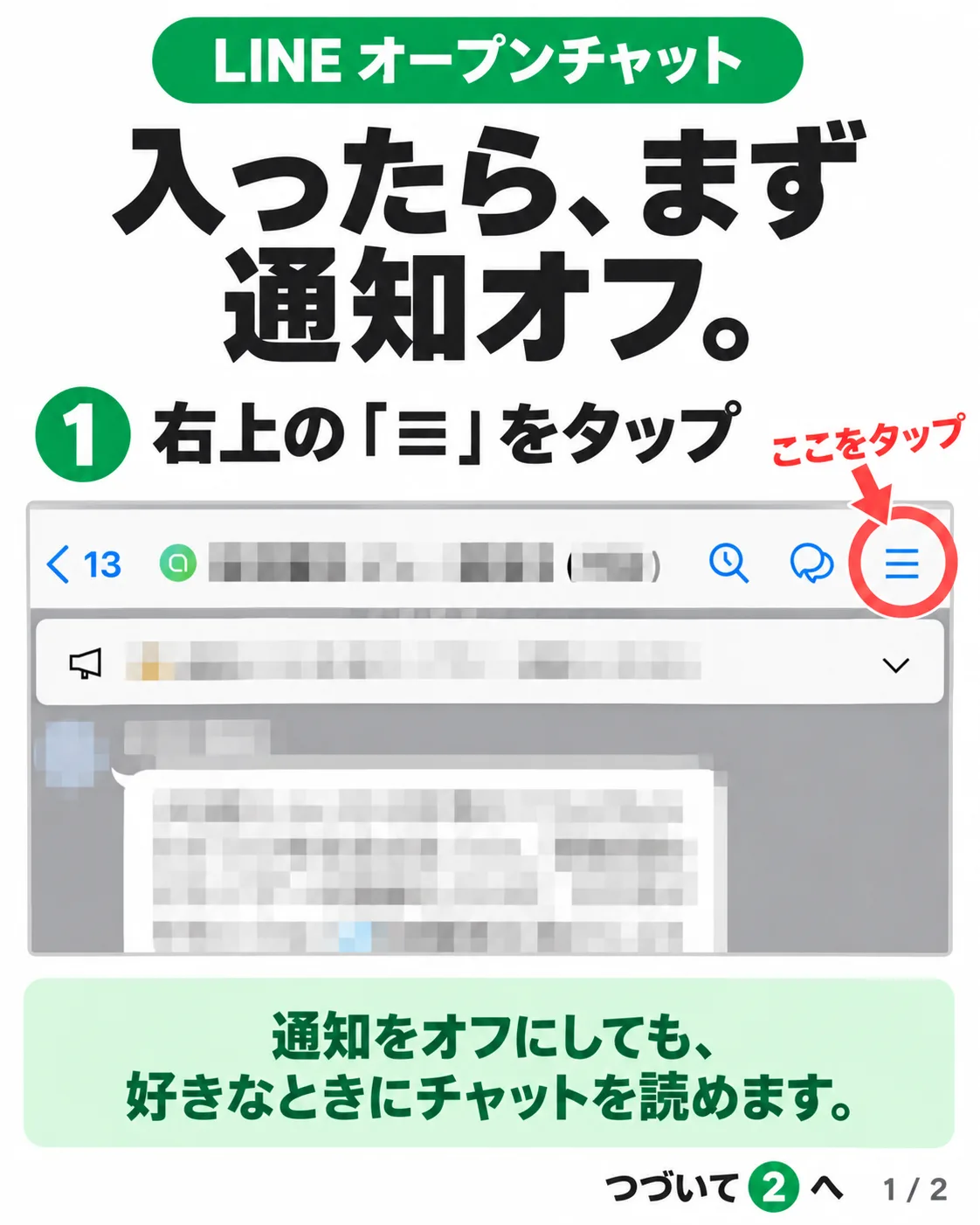
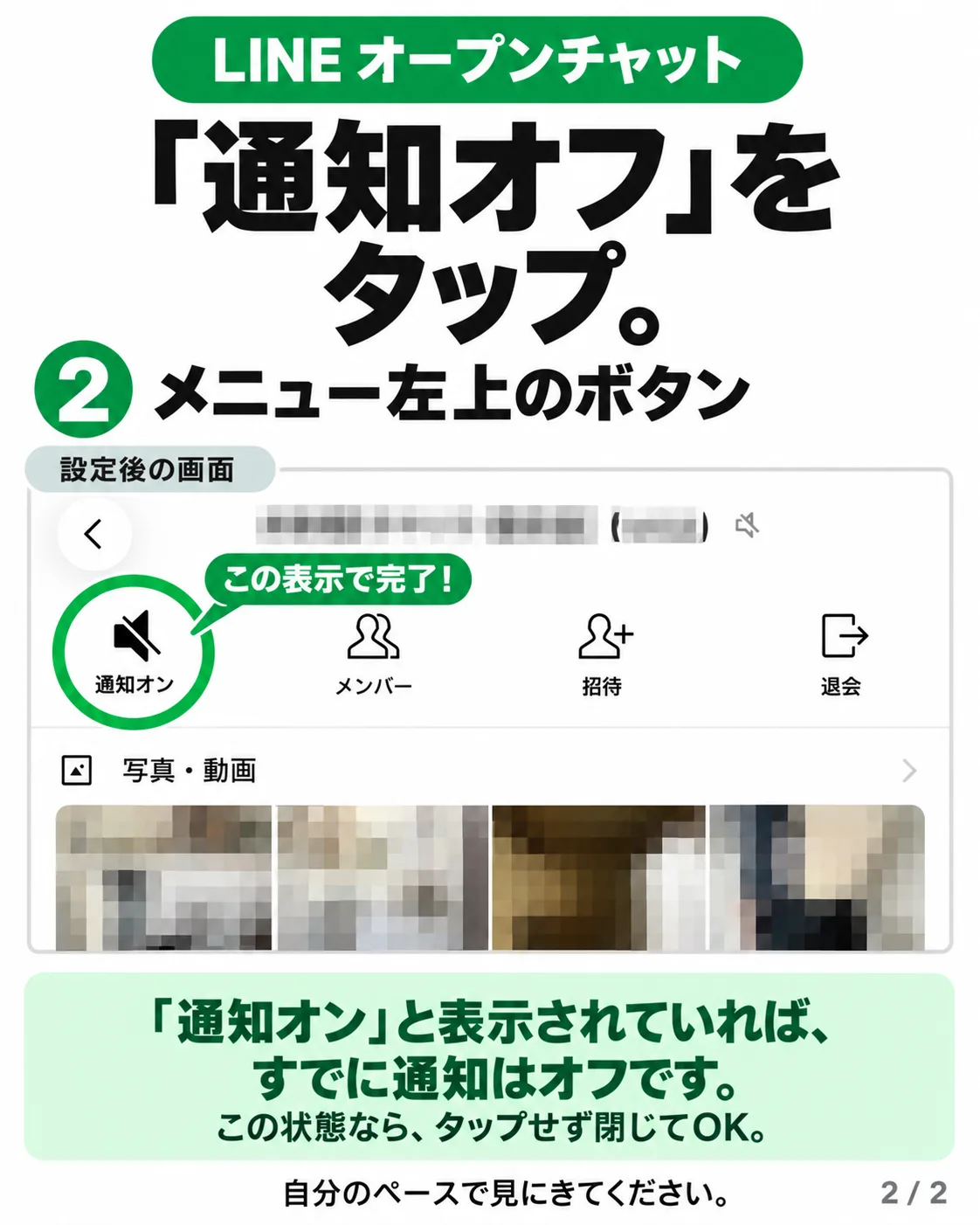
ここで迷いやすいポイント:ボタンの文字は「押すとどうなるか」
押したあと、ボタンが「通知オン」(スピーカーに斜線)に変われば完了です。最初から「通知オン」と表示されていれば、すでに通知はオフなので、押さずに閉じてください(押すと通知が元に戻ります)。
もっと静かにしたい人へ(追加の設定3つ)
- 赤い未読の数字が気になるとき:LINEの[ホーム]右上の⚙(設定)→[通知]→[オープンチャット]→「未読数を非表示」をオン。件数の代わりに「N」とだけ出るようになります(オープンチャット全部に効きます)。
- @で名前を呼ばれたとき(メンション):通知をオフにしても、自分あてのメンションは届く設定になっていることがあります。止めたいときは[設定]→[通知]→「自分へのメンション通知」をオフに(LINE全体の設定です)。
- トークの一覧でオプチャを分けたいとき:[設定]→[LINEラボ]→「トークフォルダー」をオン。オープンチャットが自動で別のフォルダーに分かれます(3ヶ月目【5】でも紹介しています)。
項目の名前は、LINEのバージョンによって少し違うことがあります。
通知を減らすのは、3ヶ月目のデジタル編で学ぶことの先取りでもあります。くわしくは【3】通知・バナーを非表示にしよう・【5】LINEのお片付けと時短術へ。
2こんな書き込みがおすすめ
報告は1〜3行でOK。うまく書こうとしなくて大丈夫です。迷ったら、この「型」に当てはめるだけ。
【今日やったこと】
【手放したモノ】
【ひとこと】
写真を1枚つけると、見た人の「自分もやろう」につながります(写真は任意です。載せる前に④の注意を)。
書き込みの例(書き方のイメージです。実際の投稿ではありません)
はじめまして、はなです(40代・4人暮らし)。 今日から始めます!まずは部屋のビフォー写真を撮りました📷 3ヶ月後に見比べるのが楽しみです。
【今日やったこと】クローゼットの服 【手放したモノ】45着 → 28着 【ひとこと】「いつか着る」の“いつか”は来ないと、やっと認められました。
今日は5分だけ。キッチンの引き出し1段から、使っていない割り箸とスプーンを手放しました。小さくても“やった日”にします。
マインドセット編の【2】まで読みました。 「捨てられないのは心の問題」に、ドキッとしました。明日は玄関から。
サブスクを3つ解約して、月2,480円浮きました。 年間だと約3万円。次は電気のアンペアを見直します。
今週はバタバタで何もできず…。 でも、みなさんの報告を読んで、明日はゴミ袋1つ分だけやると決めました。
できなかった日や、見るだけの日があっても大丈夫。「今日は何もできなかった。でも明日はこれをやる」も、立派な報告です。
31,000人の部屋を、みんなで心地よく
1人の1通が、1,000人の画面に届きます。ちょっとした工夫で、部屋全体が静かで読みやすくなります。
- 「いいね」「わかる!」は、リアクションで返信を書く代わりに、メッセージの下の顔マーク(☺)か長押しで、絵文字を選ぶだけ。トークが流れず、気持ちはちゃんと届きます。
- 報告は1回にまとめて何通かに分けず、1つのメッセージに。写真も何枚か選んで、まとめて1回で送りましょう。
- 返事をするときは「リプライ」で相手の報告を長押し → 「リプライ」。どの報告への返事なのかが、ひと目で分かります。
- スタンプだけの連投は控えめにスタンプ1つでも、全員の通知と未読が1つ増えます。
4写真を載せる前に、30秒チェック
1,000人が見る場所です。送る前に、次のものが写っていないか確かめてください。
写り込んでいたら、写真アプリの「編集」で切り取るか、スタンプを重ねて隠してから送りましょう。
5この部屋でしないこと
- 質問・相談 — この部屋は報告専用です。教材の内容は、学習サイト右下のAIサポートに24時間聞けます。ログインなどサイトの困りごとは、公式LINE「ミニマリストしぶ」へ。
- 宣伝・勧誘、外部サイトへの誘導、連絡先の交換
- ほかの人の報告を否定する・アドバイスを押しつける(人それぞれのペースと選び方を尊重しましょう)
- ほかの人の写真や投稿を、スクリーンショットなどでオープンチャットの外に持ち出す
ルールの全文は、トーク画面いちばん上のアナウンスにあります。
6よくある質問
通知を切ったら、大事なお知らせを見逃しませんか?
ルールや大事なお知らせは、トーク画面いちばん上のアナウンス(📢)に固定されます。開いたときにそこを確認すれば大丈夫です。
見るだけでもいいですか?
はい、大歓迎です。書き込むのは、書きたくなったときだけで大丈夫です。
投稿がどんどん流れて、追いつけません。
全部読まなくて大丈夫です。おすすめは、右上の「≡」→「写真・動画」。みんなのビフォー・アフター写真だけを、一覧でまとめて眺められます。
ニックネームやアイコンを変えたい。
右上の「≡」→「設定」→「プロフィール」から変えられます。この部屋だけの設定で、ふだんのLINEの名前や画像は変わりません。
送ったメッセージを取り消したい。
メッセージを長押し →「送信取消」。オープンチャットでは、送ってから24時間以内なら取り消せます。
過去の報告を探したい。
トーク画面の上の🔍(検索)から、キーワードや日付で探せます。
一度退会してしまいました。また入れますか?
はい。自分で退会した場合は、学習サイトの参加ボタンから入り直せます(入り直すと、過去のトークもさかのぼって読めます)。ただし、入退室を何度もくり返すと、LINEの仕組みで利用が止められることがあります。通知が気になるときは、退会ではなく通知オフがおすすめです。
質問したいときは、どこに聞けばいいですか?
教材の内容は、学習サイト右下のAIサポートに24時間いつでも聞けます。ログインできない・ページが開かないなど、サイトの困りごとは公式LINE「ミニマリストしぶ」へお送りください。
さあ、最初の報告を。
最初のひとことは「今日から始めます。ビフォー写真を撮りました」で十分です。
参加リンクは、学習サイトにログインすると表示されます。